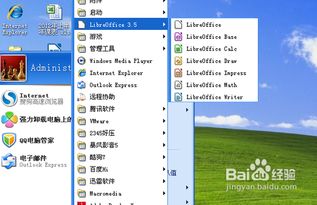
LibreOffice 是一款功能强大、开源且完全免费的办公软件套件,是 Microsoft Office 的优秀替代品。它包含了文字处理(Writer)、电子表格(Calc)、演示文稿(Impress)、绘图(Draw)、数据库(Base)和公式编辑(Math)等核心组件,能够满足绝大多数办公、学习和创作需求。无论您是个人用户、学生还是企业,安装 LibreOffice 都是一个经济且高效的选择。以下是其安装的详细步骤和注意事项。
一、安装前的准备工作
- 系统要求:LibreOffice 支持 Windows、macOS 和 Linux 三大主流操作系统。请确保您的计算机满足基本的硬件要求(通常现代计算机均能满足)。
- 备份重要数据:虽然安装过程通常很安全,但养成在安装任何新软件前备份重要文件的习惯总是好的。
- 卸载旧版本(可选):如果您计算机上存在非常旧的 LibreOffice 版本,建议先卸载,以避免潜在的冲突。通常新版本安装程序会自动处理升级。
二、详细安装步骤(以 Windows 系统为例)
- 访问官方网站:务必前往 LibreOffice 的官方网站(
https://www.libreoffice.org/)下载安装程序。这是确保软件安全、无病毒且获得最新版本的最佳途径。 - 选择下载版本:在官网首页,点击巨大的“下载”按钮。网站通常会自动检测您的操作系统并推荐对应的版本。您也可以手动选择适合您操作系统的版本(如 64位 或 32位 Windows)。对于中文用户,强烈建议下载包含中文界面的版本。
- 运行安装程序:下载完成后,找到并双击运行下载的安装文件(通常是
.exe格式)。 - 遵循安装向导:
- 用户账户控制提示:如果系统弹出用户账户控制(UAC)窗口,点击“是”以允许安装。
- 选择安装类型:通常选择“标准安装”即可,它会安装所有核心组件。高级用户可以选择“自定义安装”,手动勾选或取消特定组件。
- 选择安装路径:默认路径通常是
C:\Program Files\LibreOffice,您可以保持默认或更改到其他磁盘。
- 开始安装:点击“安装”按钮,程序将开始复制文件并设置相关配置。
- 完成安装:安装过程结束后,会显示完成界面。您可以选择立即启动 LibreOffice 并创建桌面快捷方式。
对于 macOS 用户:下载的是 .dmg 磁盘映像文件。打开后,将 LibreOffice 图标拖拽到“应用程序”文件夹中即可完成安装。
对于 Linux 用户:安装方式因发行版而异。大多数主流发行版(如 Ubuntu、Fedora)的软件仓库中都包含了 LibreOffice,可以通过图形化的软件中心直接搜索安装,或使用终端命令(例如,在 Ubuntu 上使用 sudo apt install libreoffice)进行安装。
三、安装后的重要设置
- 首次运行与界面语言:首次启动任一组件(如 Writer),软件可能会提示您设置用户信息并确认界面语言。确保选择“中文(简体)”或您偏好的语言。
- 文件关联设置:为了让系统默认使用 LibreOffice 打开
.docx、.xlsx、.pptx等文档,您可以在 LibreOffice 的“工具” -> “选项” -> “加载/保存” -> “常规”中,设置默认的文档格式,或在 Windows 系统设置中修改文件默认打开程序。 - 获取帮助与学习:LibreOffice 拥有完善的帮助文档(按 F1 键)和活跃的全球社区。官方网站也提供了大量的使用教程和模板。
四、优势与
安装 LibreOffice 不仅能节省购买办公软件的费用,还能享受其高度的兼容性(能完美打开和保存 Microsoft Office 格式文档)、持续的功能更新以及无隐私担忧的开源特性。其安装过程简单直观,与安装大多数常用软件无异。遵循上述指南,您可以在几分钟内轻松完成安装,并开启高效、免费的办公体验。