在日常生活或工作中,我们常常需要为图片、图表或简单的绘图添加文字说明,以达到更好的传达效果。许多人可能会首先想到功能强大的专业软件,但其实,无论是Windows还是macOS操作系统,其自带的软件工具就能轻松完成这项任务。以下将分别介绍在Windows和macOS系统中,如何利用内置软件为图画插字。
一、Windows系统:使用“画图”与“画图3D”
1. 经典工具:“画图”程序
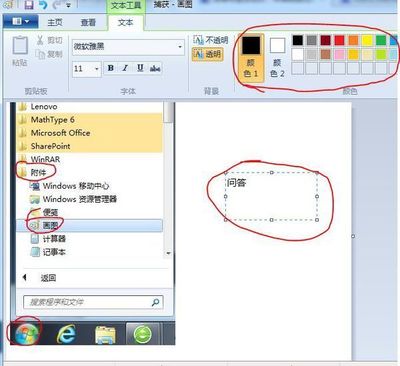
- 打开图片:找到需要编辑的图片,右键点击,选择“打开方式” -> “画图”。或者直接通过开始菜单搜索并打开“画图”程序,再将图片拖入或通过“文件”->“打开”导入。
- 添加文字:在顶部工具栏中找到“A”字样的文本工具图标并点击。然后在图片上需要添加文字的位置,按住鼠标左键拖拽出一个文本框。
- 编辑文字:文本框出现后,会自动弹出文本工具栏。您可以在此处设置字体、大小、样式(加粗、倾斜、下划线)、颜色。在文本框内点击,即可开始输入文字。
- 调整与保存:输入完成后,点击文本框外的任意位置即可确认。如果需要移动文字,可以使用“选择”工具(虚线矩形图标)框选文字区域后进行拖动。通过“文件”->“另存为”保存您编辑好的图片。
2. 现代工具:“画图3D”程序
- Windows 10及更新版本提供了功能更丰富的“画图3D”。打开方式与“画图”类似。
- 导入图片后,在顶部菜单栏选择“文本”工具(一个大写T图标)。
- 点击画布添加文字,右侧会弹出详细的格式面板,可以调整字体、字号、颜色、样式(如粗体、斜体)、对齐方式,甚至可以为文字添加背景色或进行3D效果转换,玩法更多样。
- 编辑完成后,同样通过“菜单”->“另存为”保存为图片格式(如PNG、JPEG)。
二、macOS系统:使用“预览”与“Pages文稿”
1. 多功能工具:“预览”程序
- 打开图片:双击图片,默认通常会用“预览”打开。或者右键点击图片,选择“打开方式”->“预览”。
- 调出标记工具栏:点击顶部工具栏中类似笔尖在圆圈里的“标记”图标(或按快捷键
Command + Shift + A)。
- 添加文字:在标记工具栏中,找到并点击“T”字样的文本工具图标。图片上会出现一个文本框,直接输入文字即可。
- 编辑文字:点击文本框,周围会出现控制点,可以拖动调整大小和位置。顶部会弹出字体格式栏,可以更改字体、颜色、大小、对齐方式等。如果没有出现格式栏,可以点击菜单栏的“视图”->“显示标记工具栏”确保其完整显示。
- 保存:编辑完成后,直接关闭窗口或按
Command + S保存即可覆盖原图,也可通过“文件”->“导出”另存为新文件。
2. 文档处理工具:“Pages文稿”
- 如果您需要更复杂的图文排版(例如为多张图添加统一格式的说明),可以使用macOS自带的“Pages文稿”。
- 新建一个文稿,将图片拖入页面中。
- 点击顶部工具栏的“文本”按钮(T图标)添加文本框,输入文字,并利用右侧格式面板进行精细的字体、段落调整。
- 将文本框移动到图片的合适位置。可以将整个页面导出为图片:点击“文件”->“导出到”->“PDF”或“图像”,选择所需格式。
通用技巧与注意事项
- 格式选择:在保存最终图片时,如果需要透明背景(例如文字区域不想有白色底),请优先选择PNG格式。JPEG格式通常不支持透明背景。
- 撤销操作:编辑过程中如果出错,可以随时使用
Ctrl + Z(Windows)或Command + Z(macOS)进行撤销。 - 简单绘图:这些自带软件也具备基本的绘图功能(如画线、形状),可以与文字结合,制作更丰富的说明图。
无需安装额外软件,善用系统自带的“画图”、“预览”等工具,就能高效、便捷地完成给图画插入文字的工作,非常适合处理日常的快速编辑需求。