给电脑重装操作系统是解决系统卡顿、中毒或崩溃等问题的有效方法,也能让电脑恢复到出厂般的流畅状态。这个过程看似复杂,但只要按步骤操作,即使是新手也能顺利完成。以下是详细的操作指南。
第一步:准备工作
1. 备份重要数据:这是最关键的一步!请将桌面、文档、图片、收藏夹等重要个人文件,以及软件安装包、序列号等,备份到移动硬盘、U盘或网盘。因为重装系统会格式化C盘(系统盘),导致数据丢失。
2. 准备系统安装介质:
* 制作启动U盘(推荐):这是目前最常用的方法。你需要一个容量至少8GB的U盘。访问微软官方网站(如对于Windows 10/11,可使用“媒体创建工具”),下载官方工具并按照提示将系统镜像写入U盘,即可制作成一个纯净的启动安装盘。
- 下载系统镜像:如果你有ISO格式的系统镜像文件,也可以使用Rufus等第三方工具将其写入U盘。
- 准备驱动程序:建议提前从电脑品牌官网(如联想、戴尔、华硕等)或主板官网,根据你的具体型号下载好网卡驱动、显卡驱动等,存入U盘备用。以防新系统安装后无法上网下载驱动。
- 记录关键信息:确保你知道电脑的BIOS/UEFI启动快捷键(常见的有F2、F12、Del、Esc等),并准备好可能需要用到的微软账户或产品密钥。
第二步:启动安装程序
1. 将制作好的启动U盘插入电脑。
2. 重启电脑,在开机品牌Logo出现时,立即连续按启动快捷键(如F12)。
3. 在出现的启动菜单(Boot Menu)中,使用方向键选择你的U盘(通常显示为“USB”或U盘品牌名),按回车确认。电脑将从U盘启动,进入系统安装界面。
第三步:安装系统
1. 选择语言和输入法:进入安装向导后,设置好语言、时间和键盘输入法,点击“下一步”。
2. 点击“现在安装”。
3. 输入产品密钥(如果有的话,也可以稍后激活)。
4. 选择系统版本:通常选择与你密钥匹配的版本(如Windows 10/11专业版或家庭版)。
5. 阅读并接受许可条款。
6. 选择安装类型:请务必选择“自定义:仅安装Windows(高级)”,以便对磁盘进行分区操作。
7. 关键步骤:磁盘分区:
* 在此界面,你会看到磁盘列表。重要警告:操作此步骤会清除所选分区上的所有数据。
- 选中原来的系统分区(通常是驱动器0分区1或2),点击“删除”。(如果你希望完全清空硬盘重装,可以逐一删除所有分区)。
- 删除后,原来的分区会变成一个未分配的空间。选中这个未分配的空间,点击“新建”,设置你想要的主分区(C盘)大小(例如100GB),点击“应用”。系统会自动创建必要的保留分区。
- 选中这个新建的主分区(通常是类型为“主分区”的那一个),点击“下一步”。系统将开始自动安装。
- 等待安装完成:安装过程电脑会自动重启数次,请勿拔掉U盘或断电。安装完成后,电脑会进入初始设置界面,此时可以拔掉U盘。
第四步:初始设置与驱动安装
1. 按照提示完成区域设置、账户登录(微软账户或本地账户)、隐私设置等。
2. 进入全新的桌面后,第一件事是安装驱动程序。
* 如果你有提前准备好的驱动包,直接安装即可。
- 如果网卡驱动正常,Windows Update通常能自动安装大部分驱动,但建议还是去官网安装官方驱动以获得最佳性能。
- 可以使用驱动精灵、驱动人生等工具辅助安装,但注意避免捆绑软件。
第五步:安装常用软件与恢复数据
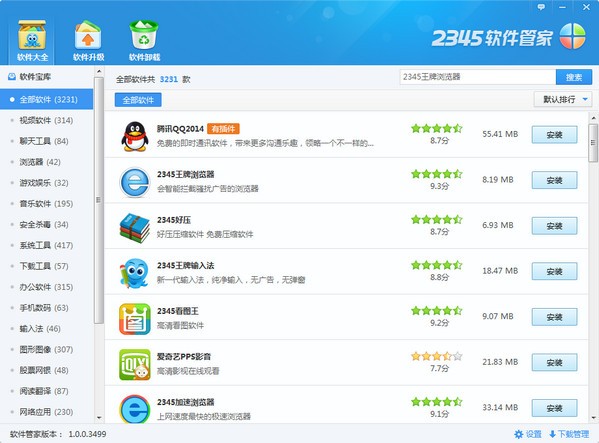
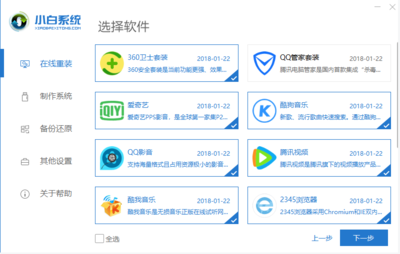
1. 从官方网站下载并安装必要的软件,如浏览器、办公软件、安全软件等。
2. 将第一步备份的个人数据,从移动硬盘或U盘复制回电脑的相应位置。
关于重装电脑软件的建议:
重装系统后,所有原先安装在C盘的软件都需要重新安装。建议:
- 将软件安装到非系统盘(如D盘):这样可以避免系统盘空间被过度占用,下次重装系统时,部分绿色软件甚至可能无需重装即可直接使用。
- 制作软件清单:重装前记录下你常用的软件,重装后按需安装,也是一个清理不常用软件的好机会。
- 优先选择官方渠道下载:避免从不明网站下载,以防捆绑病毒或流氓软件。
**:重装系统是一项系统性的工作,核心在于“备份数据”和“准备驱动**”。只要准备工作充分,按照上述流程一步步操作,你就能成功为电脑换上全新的系统,让它重获新生。如果遇到问题,可以搜索具体的错误代码或品牌型号的教程寻求帮助。